Halo sobat pembaca blog!
Untuk postingan kali ini, masih tentang linux pemula, saya akan berbagi ilmu dengan sobat-sobat sekalian sekarang dengan materi sesuai judul di atas
:D
Oke kita mulai!
*Pertama, Mendownload File Melalui Terminal Linux Ubuntu
1. kita buka terminal linux di laptop kita(ctrl+alt+t).
2. sebelumnya perkenalan dulu, syntax untuk mendownload file melalui terminal. Syntaxnya yaitu wget.
3. Nah, cara penggunaannya bisa diliat di gambar bawah ini. Misal saya ingin mendownload gambar dari google tentang "halo". Maka tinggal kita ketik di terminal kita, wget link gambar yang ingin kita download. Gampangnya lihat ini:
4. Dari gambar diatas, jadi saya akan mendownload suatu file dengan URL seperti itu, tinggal kita kasih wget di depannya, enter. Muncullah seperti ini:
5. Sekarang kita cek hasil downloadan kita. karena terminal tersebut standardnya di home, jadi kita cek di home kita. Dan hasilnya:
6. Sukses! Gambar berhasil terdownload! Kita lanjut ke panduan berikutnya.
*Kedua, Merename File Downloadan
1. Seperti biasa, buka terminal linux kita terlebih dahulu(ctrl+alt+t).
2. Kemudian, cara selanjutnya sebenarnya hampir sama dengan cara mendownload file diatas , yang akan membedakan adalah, setelah URL file yang akan kita download kita inputkan, jangan kita enter dulu, namun kita kasih tambahan command yaitu -O namayangakankitapakai. Lihat gambar dibawah supaya lebih jelas:
3. Gambar di atas adalah tampilannya, jadi di gambar di atas saya merename file downloadan saya dengan nama rename. Dan kita enter:
4. Sukses saved gambarnya, kita sekarang akan mengecek gambarnya apakah terrename atau tidak. Kita buka di home kita:
5. Dan Sukses! Gambar namanya menjadi rename, sesuai kemauan saya. Sekian panduan merename file downloadan, kita lanjut ke pengompressan.
*Ketiga, Cara Mengompress File Melalui Terminal Linux Ubuntu
1. Buka terminal linux kita(ctrl+alt+t).
2. Untuk mengompress, syntax yang kita gunakan adalah tar -czf. Czf disini artinya create zip file.
3. Kemudian, caranya kita ketikkan tar -czf namafilezipyangakanjadinanti.tar.gz namafileyangakandizip. Seperti di gambar di bawah ini:
4. jadi di atas, kita akan menzip file yang namanya adalah rename(file gambar tadi), menjadi renamejadizip.tar.gz. Dan kita enter, kita buka direktori file tadi, hasilnya:
5. Sukses! file rename tadi menjadi renamejadizip.tar.gz. Telah terkompres.
*Keempat, Mengupload File Melalui Terminal Linux Ubuntu
1. Seperti biasa, buka terminal linux kita(ctrl+alt+t).
2. Untuk mengupload file, kita menggunakan syntax curl -F.
3. Jadi, kita masukkan ke terminal kita, curl -F myfile=@namafileyangingindiupload "kewebuploader.com".
4. Jadi misal seperti gambar dibawah ini:
5. nah formatnya seperti itu, jadi dari gambar tersebut, saya ingin mengupload renamejadizip.tar.gz tadi ke web yang saya inginkan, yaitu misal blablaba.com/uploader. Setelah itu kita enter, dan selesai :D
Akhirnya, selesai juga panduan singkat dan pemula ini. Terima kasih telah membaca, sampai jumpa lagi sobat :D
Selasa, 07 Oktober 2014
Cara Menginstall Linux Ubuntu Dual Boot dengan Windows Melalui USB
Halo sobat pembaca blogger!
Dikarenakan saya baru saja mendapatkan ilmu yang bermanfaat tentang Linux, maka saya ingin berbagi ilmu dengan sobat-sobat sekalian sekarang :D
Oke kita mulai!
Kita akan menginstall linux lewat USB. Caranya:
1. Siapkan USB kosong minimal sebesar 2GB.
2. Kemudian, tancapkan USB ke laptop.
3. Download dan install aplikasi Universal USB Installer ke laptop.
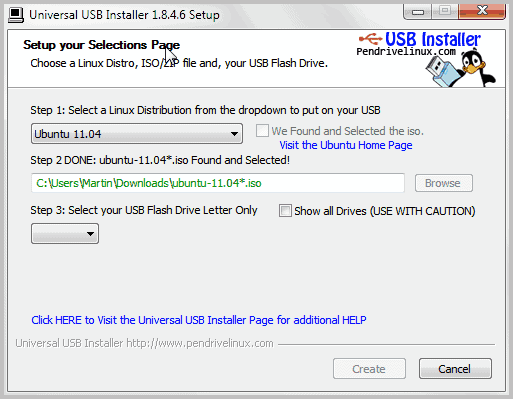
4. setelah terinstall, buka aplikasi tersebut. Tampilan aplikasinya seperti ini:
Dikarenakan saya baru saja mendapatkan ilmu yang bermanfaat tentang Linux, maka saya ingin berbagi ilmu dengan sobat-sobat sekalian sekarang :D
Oke kita mulai!
Kita akan menginstall linux lewat USB. Caranya:
1. Siapkan USB kosong minimal sebesar 2GB.
2. Kemudian, tancapkan USB ke laptop.
3. Download dan install aplikasi Universal USB Installer ke laptop.
4. setelah terinstall, buka aplikasi tersebut. Tampilan aplikasinya seperti ini:
5. Di tampilan tersebut, ada 3 step. step pertama(yang atas sendiri) klik, pilih ubuntu, sesuai dengan iso yang anda punya. Misalkan pada gambar tersebut kita pilih ubuntu 11.04.
6. Lalu step ke 2(bawahnya), browse iso yang kita punya sesuai dengan pilihan ubuntu kita.
7. Kemudian step ke 3(paling bawah), itu untuk memilih USB kosongan kita tadi supaya nanti diisinya di USB tersebut installan ubuntu kita.
8. Lanjut, klik create di tombol sebelah cancel (bawah pojok kanan).
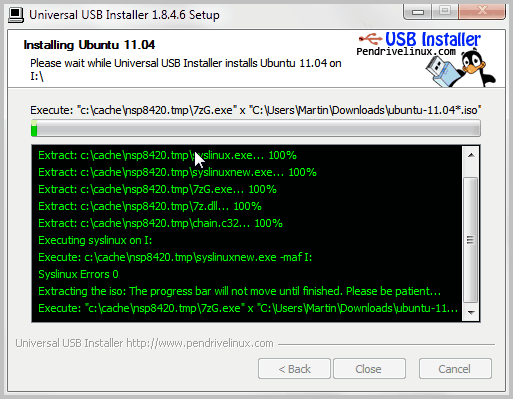
9. Tampilan setelah create akan seperti ini:
10. Setelah selesai, klik finish. Maka USB anda telah selesai di isi dengan installer ubuntu.
11. Langkah selanjutnya, kita restart laptop kita, tujuannya, kita akan masuk ke BIOS laptop kita.
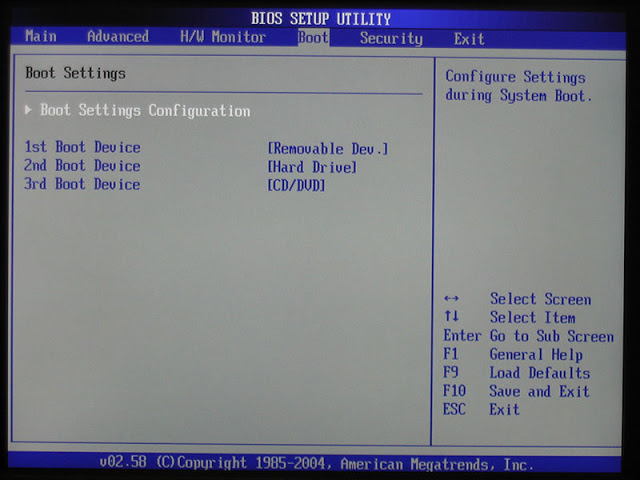
12. Pada saat restart, setelah layar hitam, langsung pencet tombol F2 untuk masuk ke BIOS. Setelah masuk, pilih tab Boot.
13. Kemudian ada pilihan removable disk, enter pilihan tersebut, jadikan ke nomer 1. Tampilannya akan seperti ini:
14. Exit dari BIOS, save setup. Kemudian akan muncul seperti ini:
15. Kita pilih yang install Ubuntu. Agar lebih mudah, ini adalah tampilan instal, melalui gambar dari awal sampai selesai:
16. Langkah selanjutnya, tinggal pilih next-next saja sampai selesai, layaknya menginstall aplikasi biasa. Selesai :D
Sumber: http://www.psychocats.net/ubuntu/dualboot, http://ivanblagojevic.com/how-to-install-ubuntu-14-04-lts-on-an-empty-hard-disk-tutorial/, http://fixitwizkid.com/threads/linux-how-to-dual-boot-windows-7-and-linux.8485/, http://www.ghacks.net/2011/05/09/universal-usb-installer-install-run-linux-from-usb/
Langganan:
Postingan (Atom)